Руководство пользователя
- Что это и зачем
- С чего начать
- Подключение Bitrix24
- Первый сбор данных
- Главный экран целиком
- Панель: воронка, менеджер, период
- План и главные цифры
- Блок «Прямо сейчас»
- Любая цифра кликается
- Действия менеджеров по стадиям
- Воронка и конверсии
- Источники заявок
- Динамика по месяцам
- Отказы и причины
- Застряло, клиенты, внимание
- Скорость реакции на заявку
- Настройки воронки
- Как поставить план
- Настройки портала
- Смарт-процессы
- Лимит воронок по тарифу
- Сводная по менеджерам
- Вход и роли
- Команда и доступы
- Мои порталы и передача клиенту
- Тарифы и оплата
- Приложение на телефон
- Если что-то не так
- Поддержка
1. Что это и зачем
РНП — «Рука на пульсе». Сервис сам забирает данные из вашего Bitrix24 и показывает их одной страницей: сколько заявок пришло, что с ними стало, кто из менеджеров сколько сделал, сколько денег закрыли и сколько потеряли.
Ничего вводить руками не надо. Вы работаете в Битриксе как обычно — сервис раз в час переспрашивает его и обновляет картинку.
Чем это отличается от отчётов Битрикса
- Всё в одном месте. Не нужно открывать пять разных отчётов и складывать в голове.
- План и факт рядом. Видно не только «сделали 12», но и «должны были 30».
- Цифры кликаются. Увидели странное число — нажали, получили список сделок и ссылку на каждую прямо в Битриксе.
- По людям. Видно, кто тянет, кто буксует и на какой именно стадии.
2. С чего начать
Нужно три вещи, всё есть у вас уже сейчас:
| Что | Зачем |
|---|---|
| Bitrix24 | Откуда берём данные. Подойдёт и облачный, и коробочный. |
| Права администратора в нём | Чтобы создать вебхук — это делается один раз. |
| Рабочая почта | Ваш логин в сервисе и адрес для писем и чеков. |
Весь путь от регистрации до первых цифр — около десяти минут, из которых семь занимает первый сбор данных, и всё это время можно ничего не делать.
3. Подключение Bitrix24
Вебхук — это длинная ссылка, по которой сервис спрашивает у Битрикса данные. Похоже на ключ от квартиры, только этот ключ умеет лишь смотреть, а не переставлять мебель.
Шаг за шагом
Коробочный Битрикс на своём домене подключается так же. Если портал закрыт от интернета, напишите нам — подскажем, что открыть.
4. Первый сбор данных
Сразу после подключения сервис идёт в Битрикс и переписывает оттуда историю за последние два месяца. Это единственное долгое место: от одной минуты до двадцати, смотря сколько у вас сделок.
На экране в это время идёт счётчик: какую воронку читаем, сколько людей и сделок уже нашли. Страницу можно закрыть — сбор не прервётся, а результат дождётся вас.
Что сервис находит сам
- Все воронки вашей CRM с их настоящими названиями.
- Все стадии каждой воронки в том же порядке, что в Битриксе, включая отказные.
- Всех сотрудников, которые двигали сделки, — по именам из Битрикса.
- Оргструктуру: кто руководитель отдела, а кто рядовой менеджер.
- Справочник источников — откуда приходят заявки.
Дальше сбор идёт сам каждый час. Когда данные обновлялись в последний раз, написано в блоке «Прямо сейчас» и в разделе «Команда». Если нужно прямо сейчас — кнопка ⟳ на панели.
5. Главный экран целиком
Всё, что вы видите, относится к одной воронке и одному периоду — они выбраны вверху. Меняете их — меняется вся страница целиком.
 12345
12345| № | Что это |
|---|---|
| 1 | Шапка. Слева — название сервиса и адрес вашего Битрикса (нажмите — откроется портал). Справа — разделы «Команда» и «Сводная», кнопка «Настройки портала», переключатель тёмной и светлой темы и ваш профиль. В меню профиля — «Помощь», «Новости», личный кабинет и выход; красная точка на профиле — непрочитанная новость. |
| 2 | Панель. Выбор воронки, кнопка настроек этой воронки, фильтр по менеджеру и выбор периода со стрелками «назад-вперёд». |
| 3 | План. Выручка за период крупно, полоса выполнения плана и подсказка, сколько осталось и сколько нужно в день. Справа — «На что обратить внимание»: просроченные дела, сделки без дел, высокая доля отказов. Нажмите на строку — откроется список сделок. |
| 4 | Четыре главные цифры: сколько заявок пришло, сколько сделок дошло до финала, сколько ушло в отказ и какую долю закрытых вы выигрываете (подробнее). |
| 5 | Разделы. Вкладки, под которыми лежат все остальные блоки. |
Разделы
Блоки витрины собраны в пять вкладок по вопросам, которые обычно задаёт руководитель:
| Вкладка | Что в ней |
|---|---|
| «Люди и план» | Действия по стадиям, звонки, сообщения, действия по людям, нагрузка на менеджеров, этот период против прошлого. |
| «Отказы» | Причины отказа, кто отказал и что изменилось. Рядом с названием вкладки — число отказов за период. |
| «Откуда приходят» | Новые и повторные лиды, лиды по дням недели, динамика по месяцам, источники и воронка. |
| «Деньги и сделки» | Время на стадиях, клиенты и повторные продажи, судьба заявок, заявки по месяцам. |
| «Что сейчас» | Эта неделя, мой день, что происходит прямо сейчас, застряло в воронке, реакция на новый лид. |
Открыт один раздел; витрина помнит, какой вы открывали последним. Если часть блоков раздела выключена в настройках, под ним написано «Ещё в разделе, сейчас скрыто» — нажмите на название, и блок появится. Вкладку, где у сотрудника нет ни одного его блока, он не видит.

Какие блоки показывать и в каком порядке, вы настраиваете сами (см. настройки воронки).
6. Панель: воронка, менеджер, период

Воронка
Выпадающий список слева. В нём все воронки вашей CRM, а если вы включили смарт-процессы — они идут отдельной группой ниже, под заголовком «Смарт-процессы».
Витрина всегда показывает одну воронку. Чтобы увидеть всех сразу, откройте «Сводную» в шапке.
⚙ Настройки этой воронки
Кнопка рядом со списком воронок. Там план, конверсии и стадии — отдельно для каждой воронки. Наверху окна всегда написано, какую воронку вы сейчас настраиваете, чтобы не поправить случайно чужую.
Менеджер
Сужает всю страницу до одного человека: все цифры, все таблицы, все графики станут только про него. Удобно перед разговором один на один.
Период
По умолчанию открыт текущий месяц — потому что план ставят на месяц, и сравнивать надо с ним. Можно выбрать любые даты, а стрелки ‹ и › сдвигают период на такой же отрезок назад или вперёд: удобно листать месяц за месяцем.
Кнопка ⟳ справа — обновить данные прямо сейчас, не дожидаясь ежечасного сбора.
7. План и главные цифры

План
| Что | Что означает |
|---|---|
| Выручка за период | Сумма сделок, которые дошли до финальной стадии внутри выбранных дат. Не «сколько денег на счёте», а «сколько закрыли». В воронке без денег здесь число сделок в стадии, по которой считается план. |
| Полоса и «выполнен на N %» | Факт делить на план. Цвет меняется по порогам: до 50 % — красный, до 80 % — оранжевый, дальше зелёный. Если план не задан, так и написано — сервис не придумывает цифры за вас. |
| Подсказка под полосой | Сколько осталось до плана и сколько нужно в день, хватает ли нынешнего темпа. |
Четыре цифры
| Цифра | Что означает |
|---|---|
| Заявок пришло | Сколько новых сделок создано в воронке за период. В неденежных воронках называется «Заказов пришло». |
| Финальная стадия | Подписана так, как финал называется в вашей воронке. Сколько сделок до него дошло; ниже — средний чек. |
| Отказы | Сколько сделок переведено в отказ; ниже — сколько денег ушло вместе с ними. Повод посмотреть причины отказа. |
| Выигрываем | Доля побед среди закрытых сделок (сделки в работе не считаются — иначе процент врал бы в вашу пользу) и цикл сделки: сколько дней в среднем от заявки до финала. |
Строка вида «−24 % к 3–31 авг» сравнивает с прошлым отрезком такой же длины и прямо называет его даты. Красная — стало хуже, зелёная — лучше; у отказов наоборот: меньше отказов — это хорошо. Если прошлый отрезок раньше, чем хранятся данные, сравнения нет — сервис не сравнивает полный месяц с обрезанным.
8. Блок «Прямо сейчас»
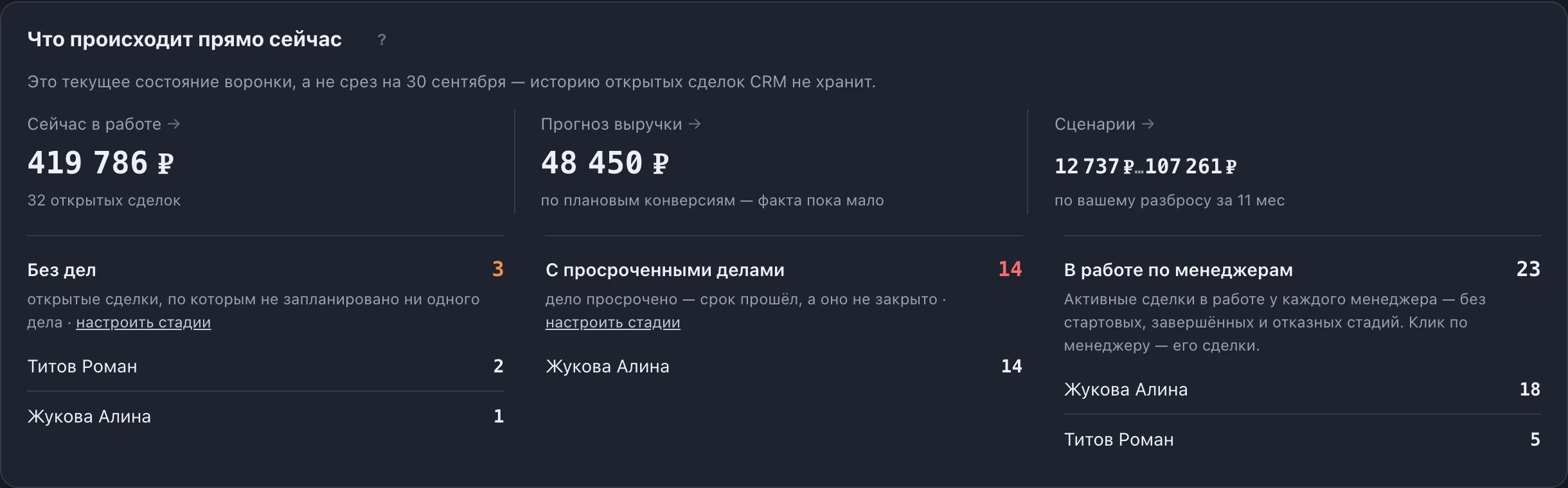
Отдельная полоса, которая не зависит от выбранного периода. Это состояние воронки на момент последнего сбора. Рядом написано, когда именно. На компьютере она живёт во вкладке «Что сейчас».
| Показатель | Что означает |
|---|---|
| Сейчас в работе | Сколько денег лежит в незакрытых сделках. Это не выручка — это то, что ещё можно выиграть или потерять. |
| Прогноз выручки | Сколько из этих денег дойдёт до оплаты. Считается по вашим фактическим конверсиям, если фактов накопилось достаточно; иначе — по плановым, и об этом прямо написано под цифрой. |
| Сценарии | Появляется, когда разброс большой: пессимистичный и оптимистичный варианты. Честнее одной цифры, которая делает вид, что будущее известно. |
9. Любая цифра кликается
Это главный приём работы с витриной. Увидели цифру, которая не нравится, — нажмите на неё. Откроется список тех самых сделок.
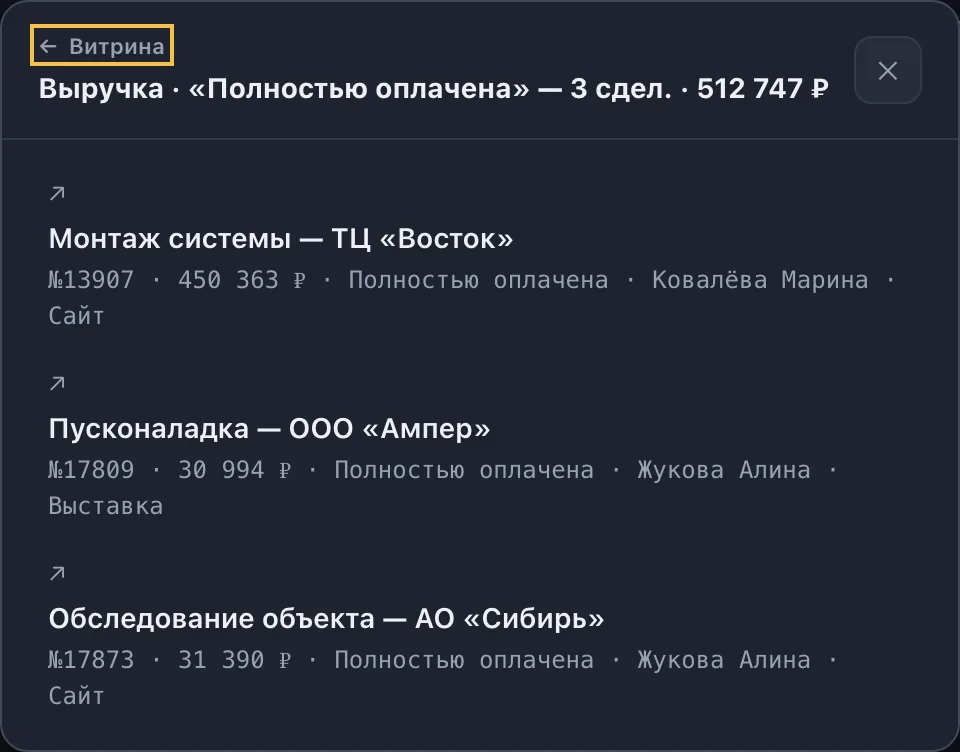
Кликаются: плитки, числа в таблице менеджеров, полосы воронки, строки источников, причины отказа, облачка «застряло» и «без дел». Список можно выгрузить в Excel.
Закрыть окно: крестик, клик по тёмному фону или клавиша Esc. Если вы открыли сделки из «Сводной», Esc вернёт вас обратно в сводную, а не выбросит на витрину.
10. Действия менеджеров по стадиям
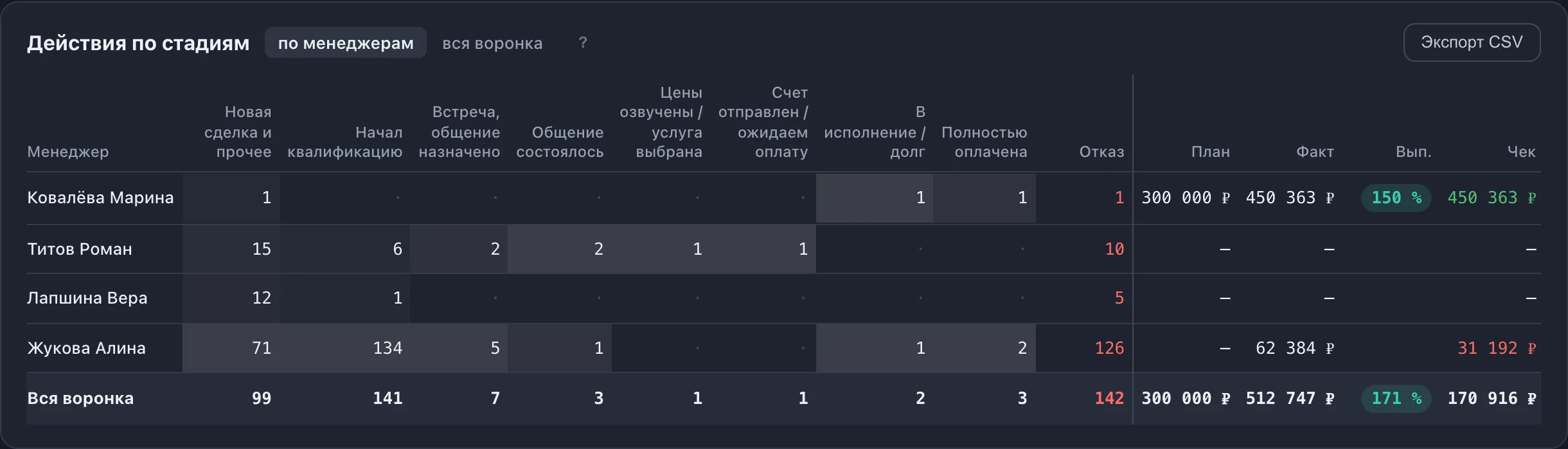
Самая полезная таблица сервиса. Строка — менеджер, столбец — стадия воронки. На пересечении — сколько сделок этот человек провёл через эту стадию за период.
Как читать
- Считается движение, а не остаток. Если сделка прошла стадию и пошла дальше, она всё равно посчитана: работа была сделана.
- Последний столбец — выручка этого менеджера за период.
- Столбец «Отказ» — сколько сделок он закрыл отрицательно.
- Под каждым числом может стоять план и процент выполнения — если вы задали план по стадиям в настройках.
Что тут видно с одного взгляда
- Где узкое место. Если у всех много «заявок» и мало «счетов» — проблема не в человеке, а в этапе.
- Кто буксует. Если у одного провал там, где у остальных ровно, — это разговор про него, а не про отдел.
- Кто много двигает, но мало закрывает. Активность есть, результата нет — самый частый повод разобраться.
Ниже той же таблицей идут «Звонки менеджеров» — входящие и исходящие. Если телефония в вашем Битриксе не пишет звонки в CRM, столбцы будут пустыми: сервису взять их неоткуда, и он не выдумывает.
Звонок, который Битрикс привязал сразу к нескольким сделкам клиента, виден в каждой воронке, где есть такая сделка, — как и в карточках этих сделок. В «Сводной по менеджерам», где воронки складываются, он считается один раз.
11. Воронка и конверсии
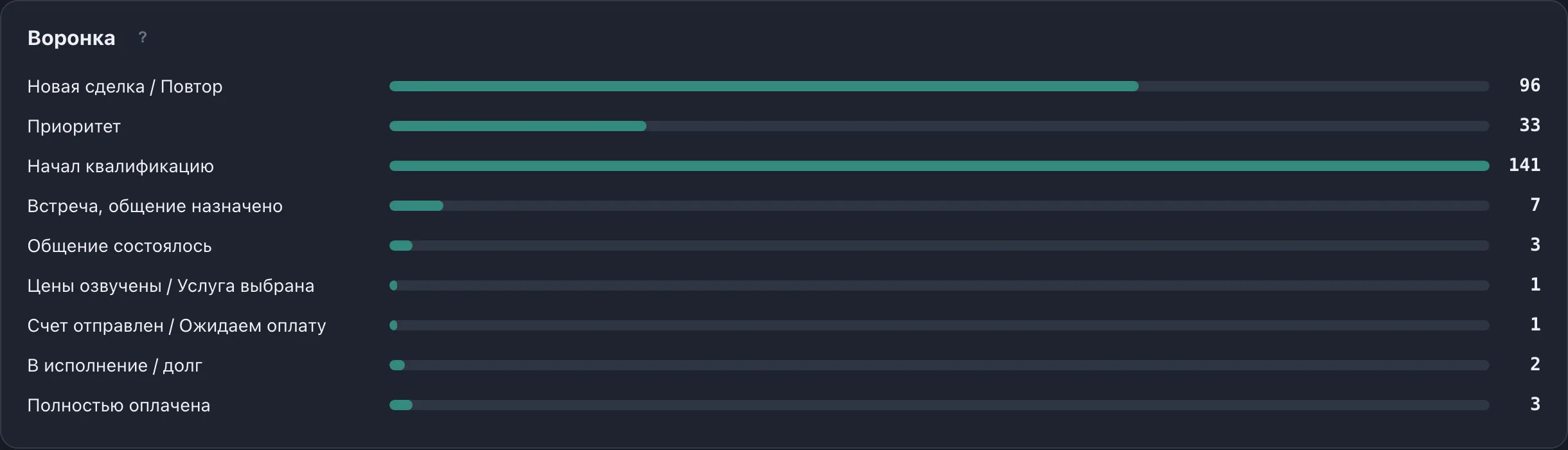
Горизонтальные полосы: длина — сколько сделок дошло до стадии. Между полосами — конверсия: какой процент перешёл с предыдущей стадии на следующую.
Как этим пользоваться
Ищите самое резкое падение. Если из 100 заявок 80 дошли до счёта, а до договора — 20, то чинить надо не рекламу и не мотивацию продавцов вообще, а переход от счёта к договору: цену, условия, скорость ответа.
12. Источники заявок
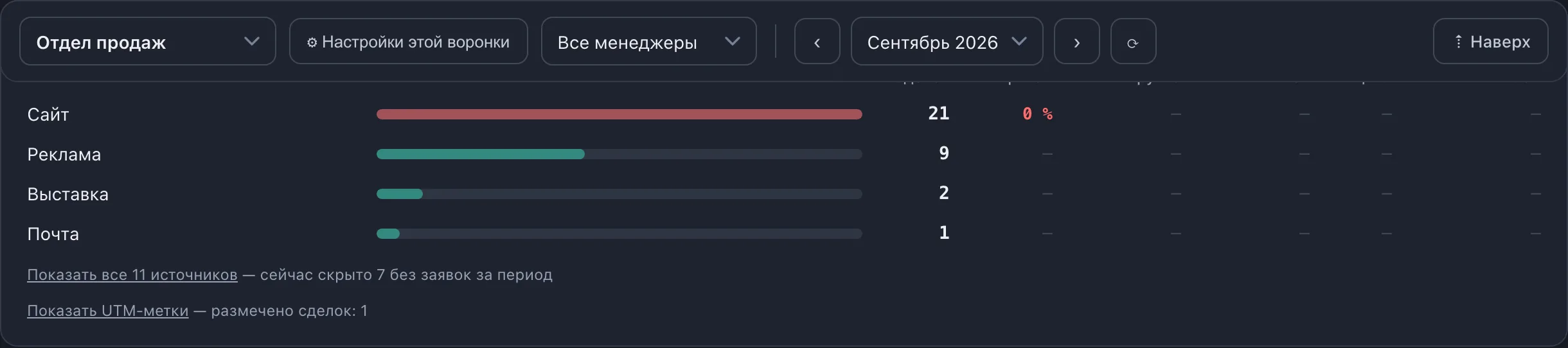
Откуда пришли сделки: сайт, звонок, реклама, рекомендация — список берётся из справочника источников вашего Битрикса.
Справа от полосы — колонки с подписями в шапке, читаются сверху вниз:
| Колонка | Что показывает |
|---|---|
| сделок | Сколько заявок пришло с канала за период. Это же длина полосы. |
| в оплату | Какая доля из них дошла до оплаты. |
| выручка | Сумма оплаченных сделок канала. |
| чек | Средний чек оплаченной сделки. |
| цикл | Сколько в среднем дней от заявки до оплаты. |
| план | Процент выполнения и сам план: «111 % из 16». |
Прочерк значит, что цифры нет: по каналу не было оплат или не задан план. Колонка при этом остаётся на месте — чтобы числа стояли строго друг под другом.
План по источникам
Колонка «план» показывает, насколько выполнен план по каналу. Сам план — сколько заявок вы ждёте с каждого канала за месяц — ставится в ⚙ настройках воронки, раздел «План по источникам». Там же строка сходимости — «нужно для плана воронки N»: она показывает, хватает ли суммы ваших каналов на то, что требует воронка. Кнопка «Разложить нужные N по источникам» раскидывает требование по долям каналов.
Смысл блока — увидеть не самый шумный канал, а самый денежный. Часто это разные каналы: реклама даёт много заявок и мало сделок, а рекомендации наоборот.
Новые и повторные лиды

Блок раскладывает всех, кто за период вошёл во вход воронки, на три группы:
| Плитка | Кто в ней |
|---|---|
| Новые | Сделка создана в этом периоде, и раньше у клиента сделок не было. Это и есть совсем новый трафик. |
| Повторные клиенты | Сделка новая, но клиент — компания или контакт — уже был в CRM с другой сделкой, в любой воронке. |
| Вернулись | Сделка создана раньше периода и снова попала во вход: из хранилища, после отказа, по повторному обращению. Отдельной строкой написано, откуда она пришла: из какой воронки или «из этой же воронки». |
По каждой плитке видно, какая это доля входа и сколько сделок за период дошли до финальной стадии воронки.
13. Динамика по месяцам
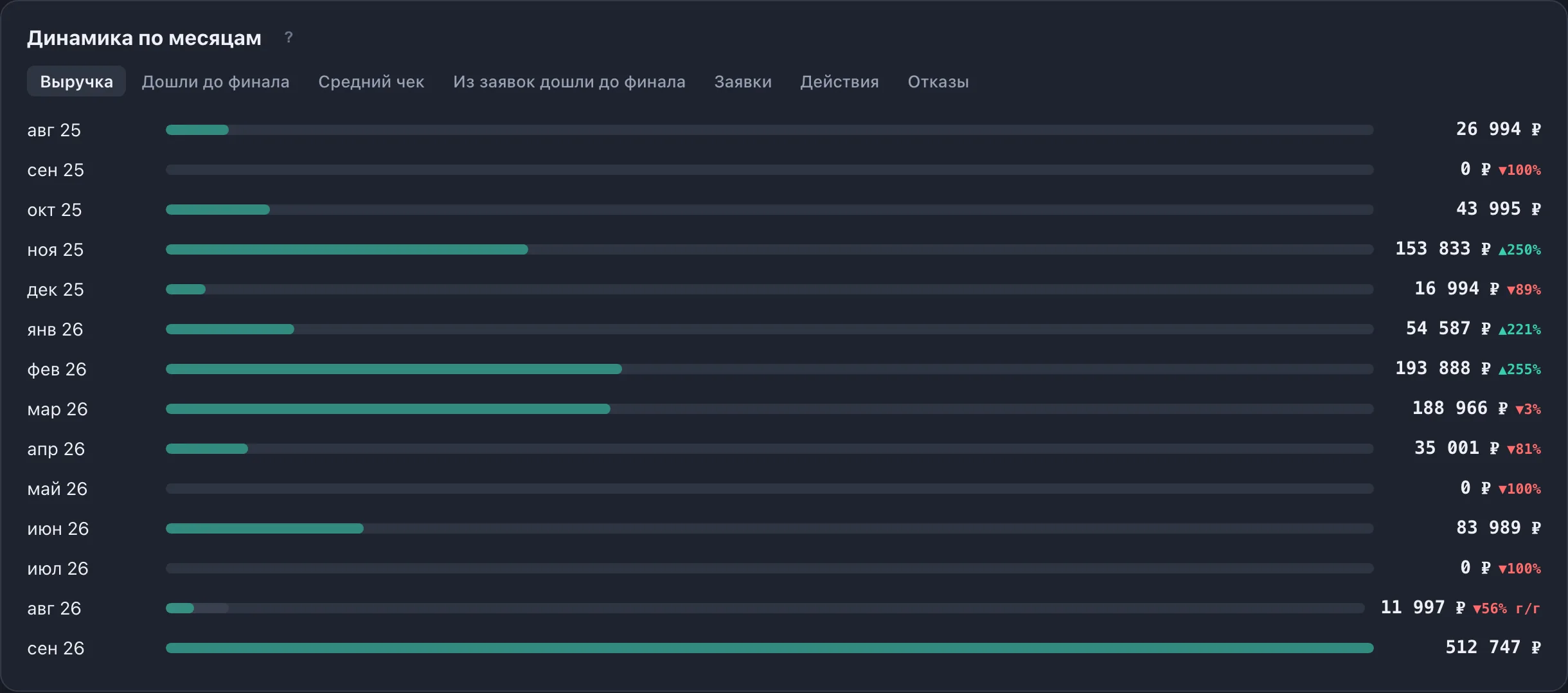
График за длинный срок — чтобы видеть тенденцию, а не рябь одного месяца. Переключается между выручкой, сделками и отказами.
Рядом обычно стоит блок «Заявки по месяцам: сколько дошло до оплаты». Он берёт сделки по месяцу их создания и смотрит, сколько из них оплатили за 30, 60 и 90 дней. Это единственный честный способ сравнить качество лидов разных месяцев: цифра «Выигрываем» для этого не годится, она смешивает сделки разных месяцев в кучу.
14. Отказы и причины
Два блока рядом.
Причины отказа
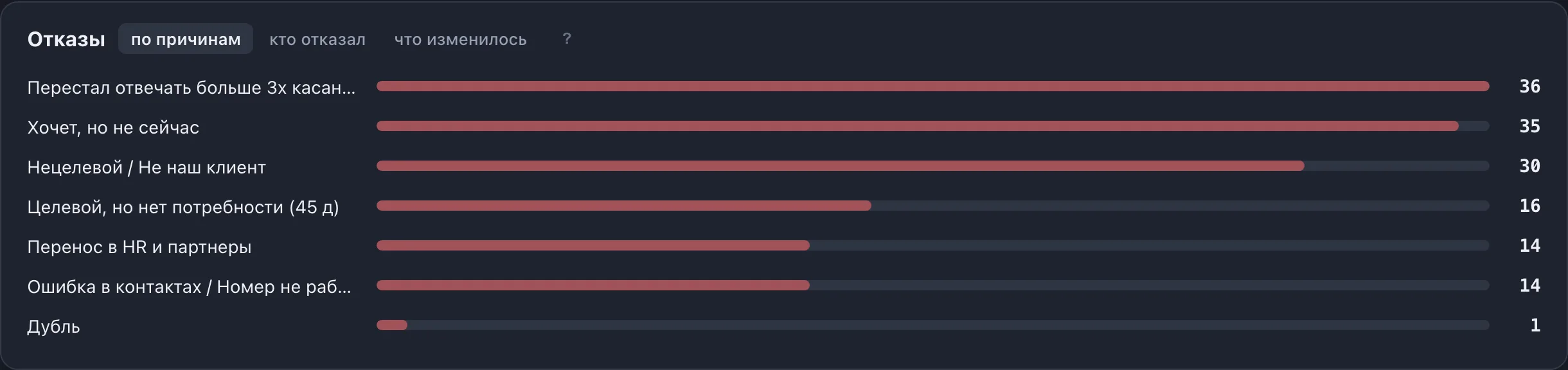
Блок «Отказы» — один, но с тремя вкладками в заголовке: по причинам, кто отказал и что изменилось. Разговор один, разрезы разные — поэтому они рядом, а не в трёх местах витрины. Выбранная вкладка запоминается.
Первая вкладка — список отказных стадий вашей воронки с количеством сделок и суммой. Причина отказа — это название той стадии, куда менеджер перевёл сделку. Поэтому чем понятнее названы отказные стадии в Битриксе, тем полезнее этот блок.
Кто отказал
Вторая вкладка того же блока: кто сколько потерял. Нажмите на человека — увидите его отказы с разбивкой по причинам.

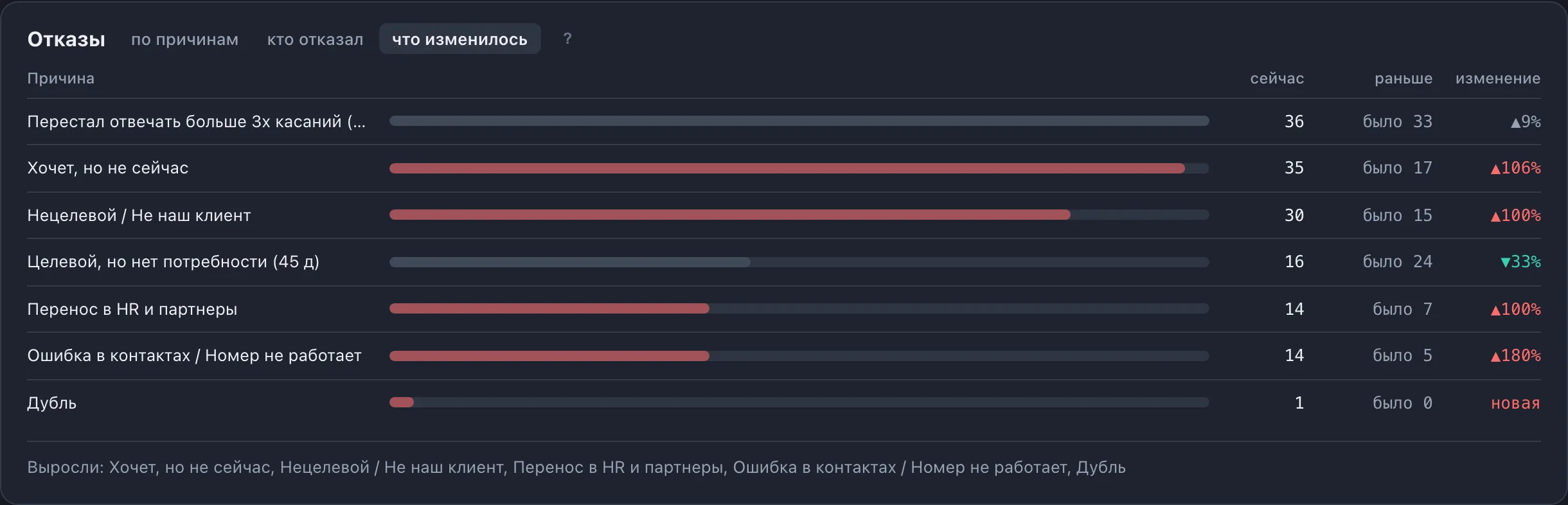
Что изменилось
Третья вкладка сравнивает нынешний период с прошлым таким же и показывает, какая причина выросла. Именно она и есть новость: растущая причина — сигнал о цене, продукте или качестве лидов, а не о лени менеджеров.
15. Застряло, клиенты, внимание
На что обратить внимание
Короткий список наблюдений, который сервис составляет сам: высокая доля отказов, сделки без движения, провал по стадии. Это не приговор, а подсказка, куда посмотреть.
Строка «Заявок вдвое меньше» сравнивает выбранный период с таким же отрезком перед ним: справа — сколько заявок сейчас, в подписи — сколько было и за какие даты. Если раньше было меньше пяти заявок или период начался только сегодня, строки нет: это ещё не спад.
Застряло в воронке
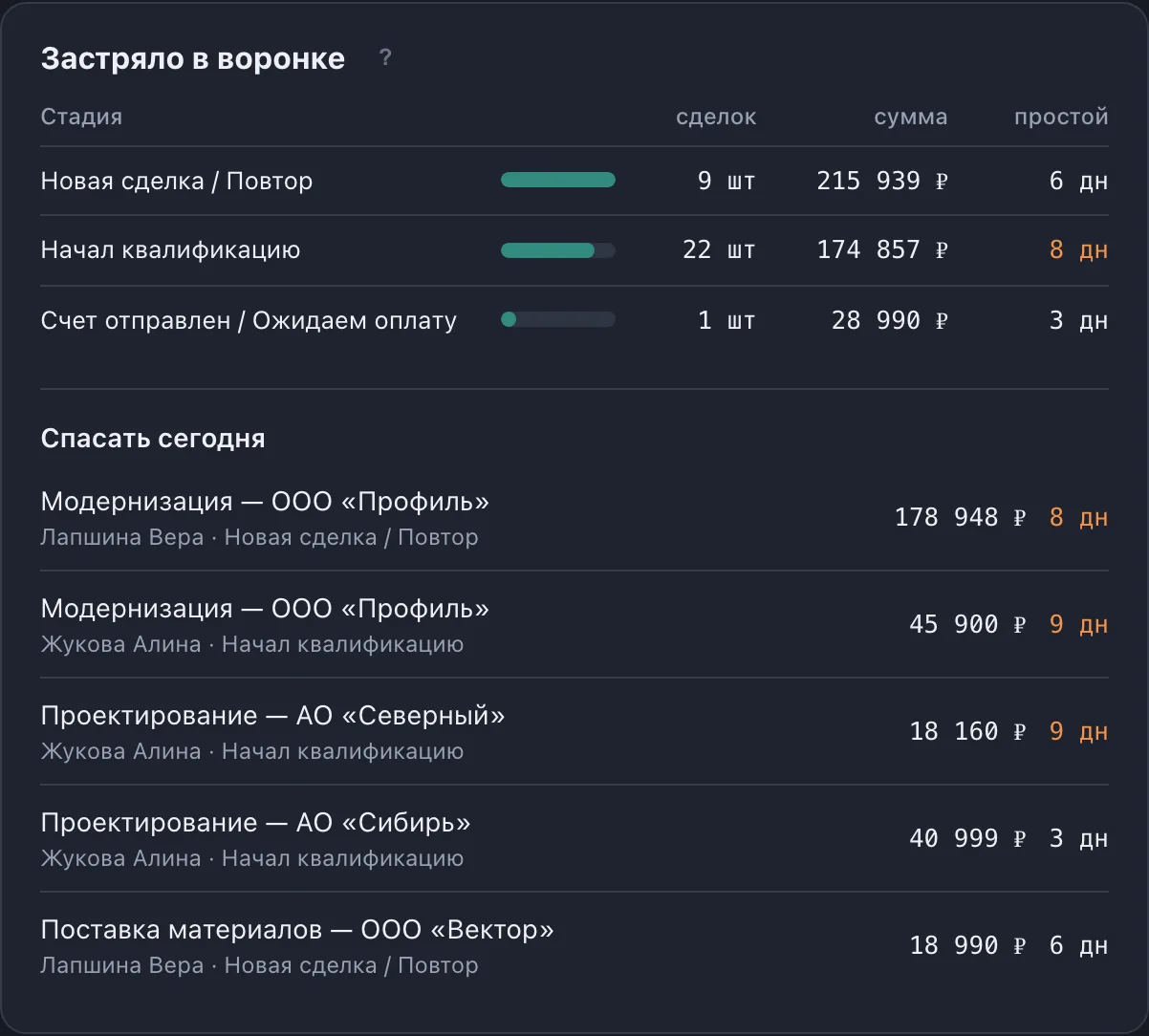
Облачка со сделками, которые долго стоят на одной стадии. Нажмите — увидите какие. Порог «долго» вы задаёте сами в настройках воронки.
Без дел / Просрочено
Сделки, по которым не запланировано ни одного дела, или дело просрочено. Самая частая причина потерянных денег — про сделку просто забыли.
Клиенты и повторные продажи
Кто из клиентов покупает не первый раз и сколько приносит суммарно. Сделки одного клиента сервис склеивает между собой — по компании, а если её нет, по контакту.
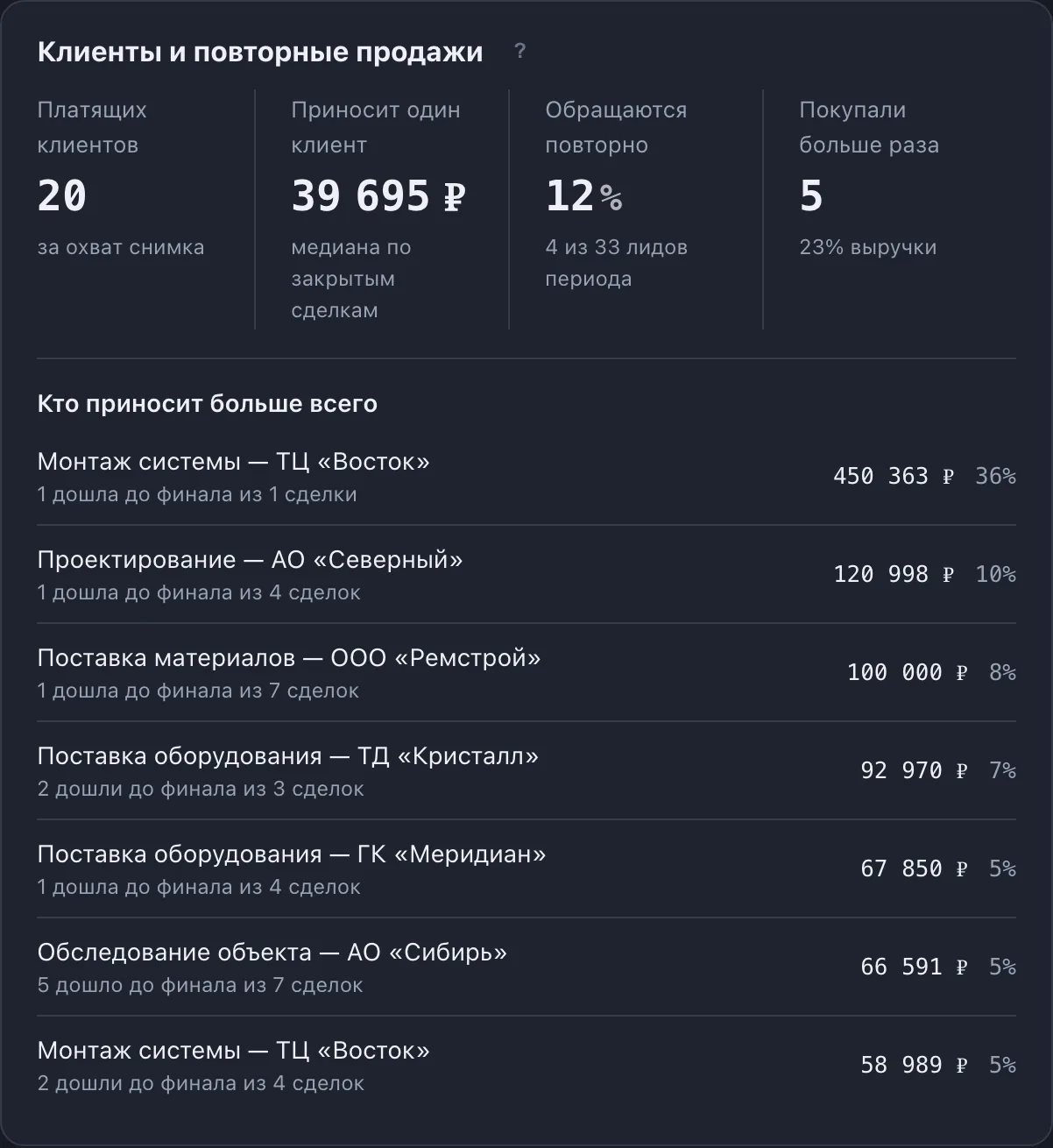
Нагрузка на менеджеров
Сколько сделок сейчас у каждого. Помогает поймать перекос: у одного сорок сделок и он ничего не успевает, у другого шесть.
16. Скорость реакции на заявку
Реакция на новый лид
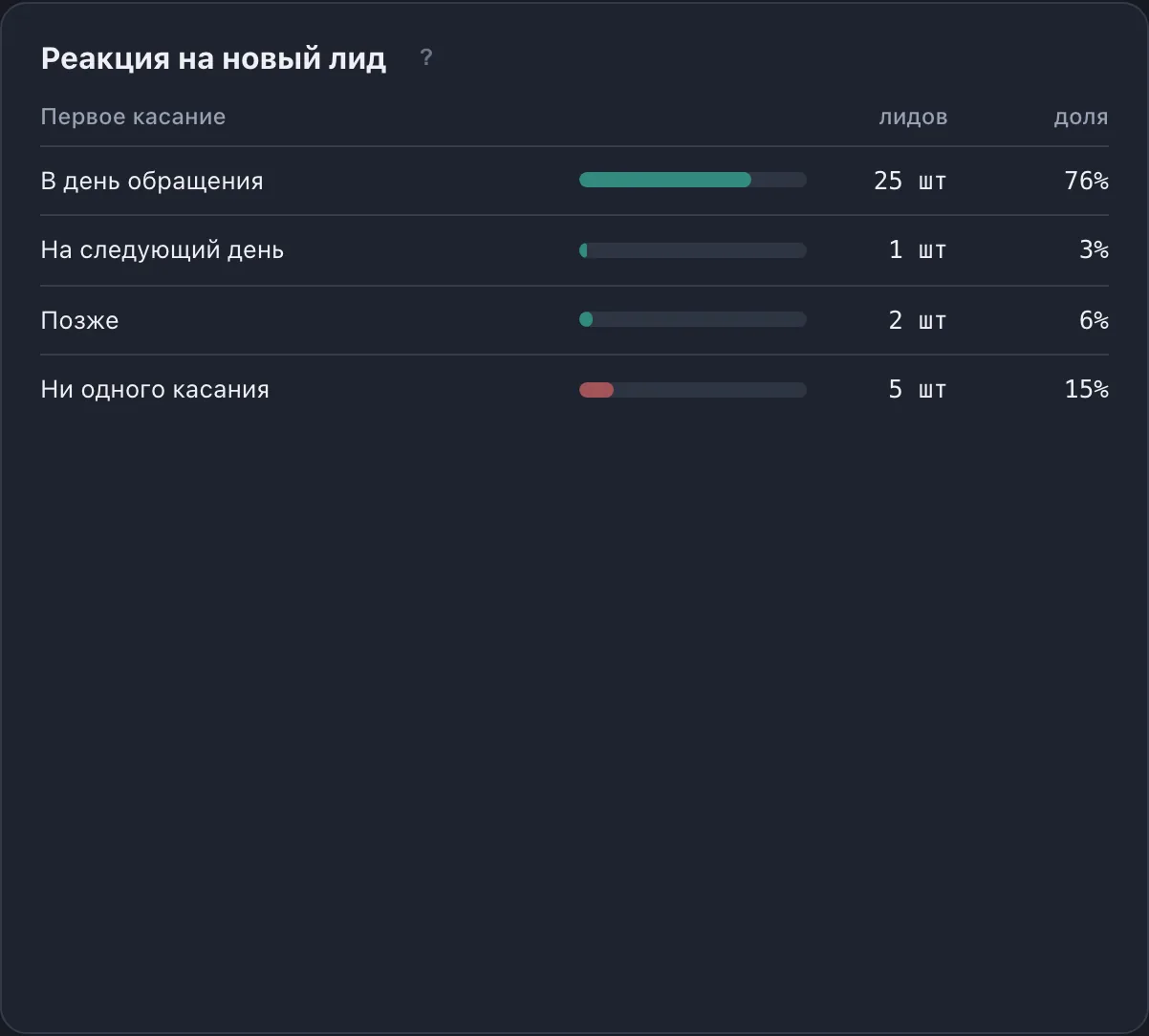
Сколько времени прошло между появлением заявки и первым касанием клиента. Касание — это звонок, письмо или сообщение в открытых линиях: считать только звонки было бы несправедливо к тому, кто ответил в мессенджере за минуту.
Сколько времени сделка стоит на стадии
Среднее время на каждой стадии. Показывает, где именно процесс тормозит: если «счёт выставлен» держится по десять дней, проблема в согласовании, а не в продажах.
Лиды по дням недели
Когда приходят заявки. Иногда выясняется, что половина приходит в субботу, когда никто не работает.
17. Настройки воронки
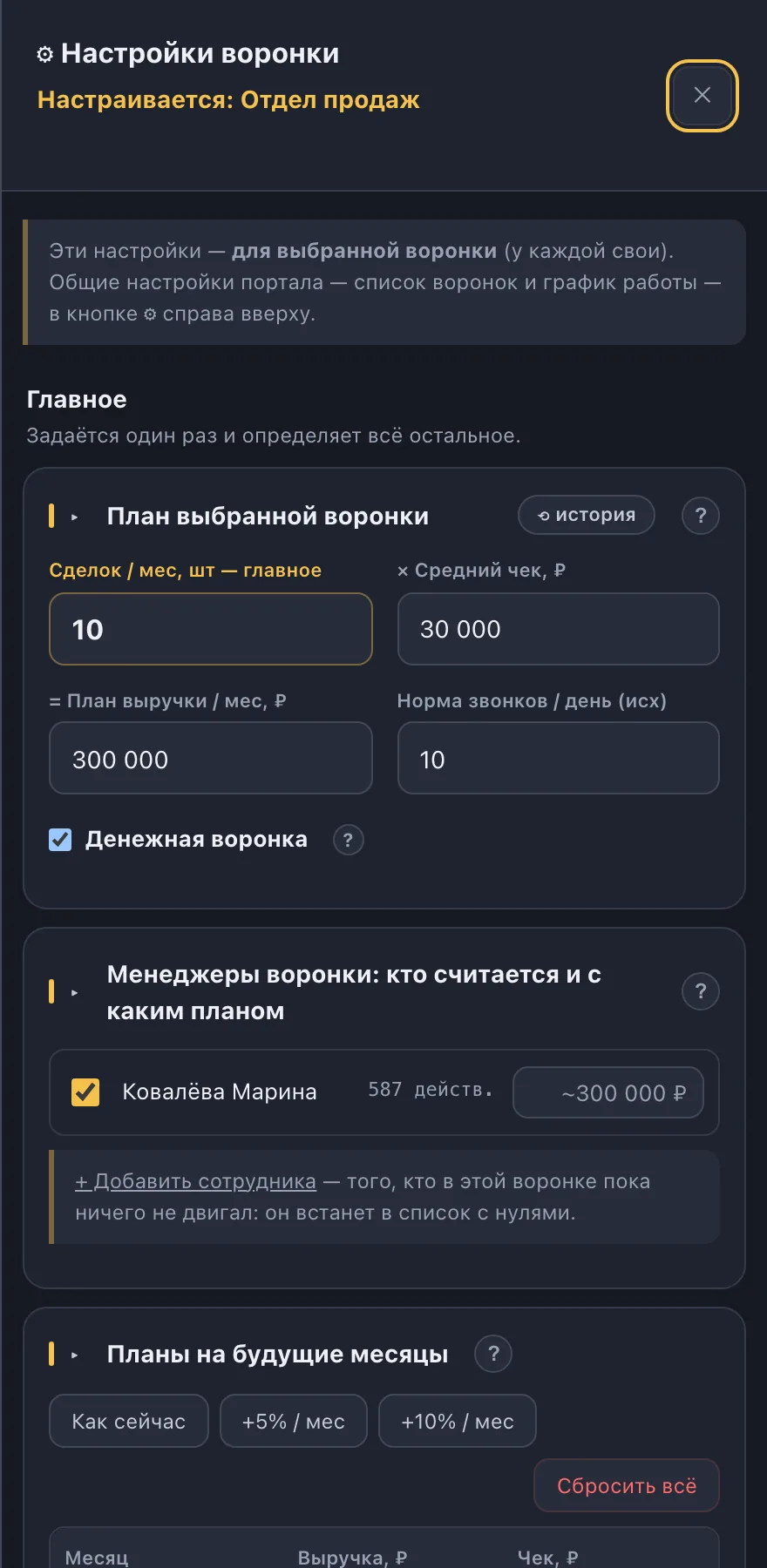
Кнопка ⚙ Настройки этой воронки на панели. Открывается справа. Всё, что здесь задано, относится только к выбранной воронке — её название написано наверху окна.
| Раздел | Что делает |
|---|---|
| План выбранной воронки | Цель на месяц: выручка, средний чек, количество. Подробно ниже. |
| Менеджеры воронки | Кто участвует в плане и с какой долей. Здесь же исключаются боты, интеграции и сотрудники соседних отделов — иначе личный план у всех занижен. |
| Планы на будущие месяцы | Сетка по месяцам: можно расставить цели хоть на год вперёд, у каждого месяца свои. |
| Цели по стадиям и конверсии | Одна таблица: стадия, цель на месяц, конверсия дальше и ваш собственный факт. Поля связаны — поправите цель, пересчитается конверсия; поправите конверсию, пересчитаются цели ниже. |
| План по источникам | Сколько заявок вы ждёте с каждого канала за месяц. Рядом — ваш факт, пересчитанный на месяц, а под таблицей видно, сходится ли сумма по каналам с тем, что требует воронка («нужно для плана воронки N»). |
| Стадии воронки | Где вход, где финал, какие стадии стартовые и на каких стадиях сделка обязана иметь дело. |
18. Как поставить план
Три поля связаны между собой, и менять можно любое.
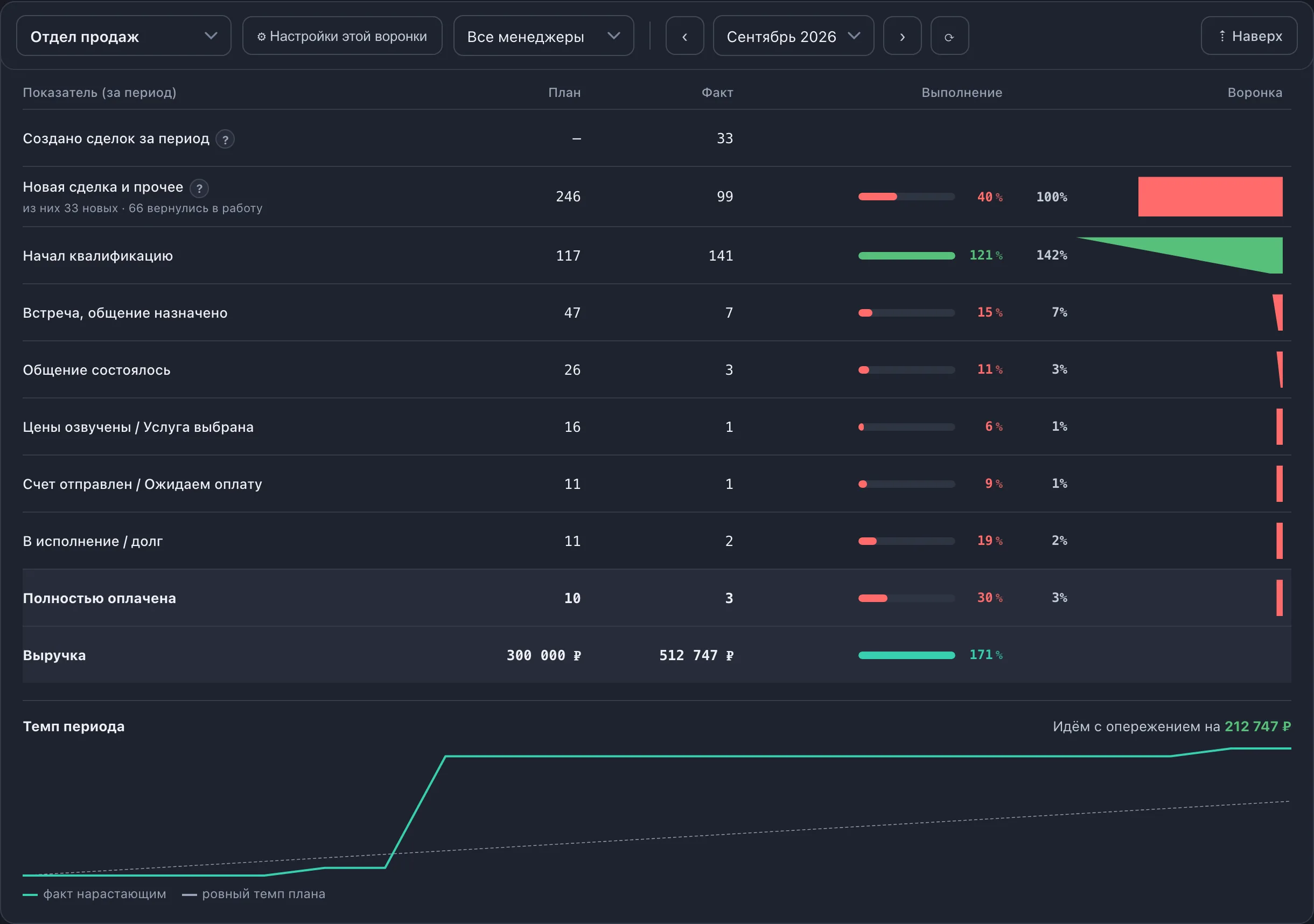
Два способа
Если не знаете, с чего начать
Нажмите «Предложить по моему факту» — сервис возьмёт ваши же результаты за прошлый период и предложит план от них. Дальше поправьте руками.
Как план попадает к людям
Общий план делится между менеджерами воронки и раскладывается по рабочим дням — по вашему графику работы (настройки портала). Поэтому в понедельник после праздников сервис не требует того же, что в обычный день.
19. Настройки портала
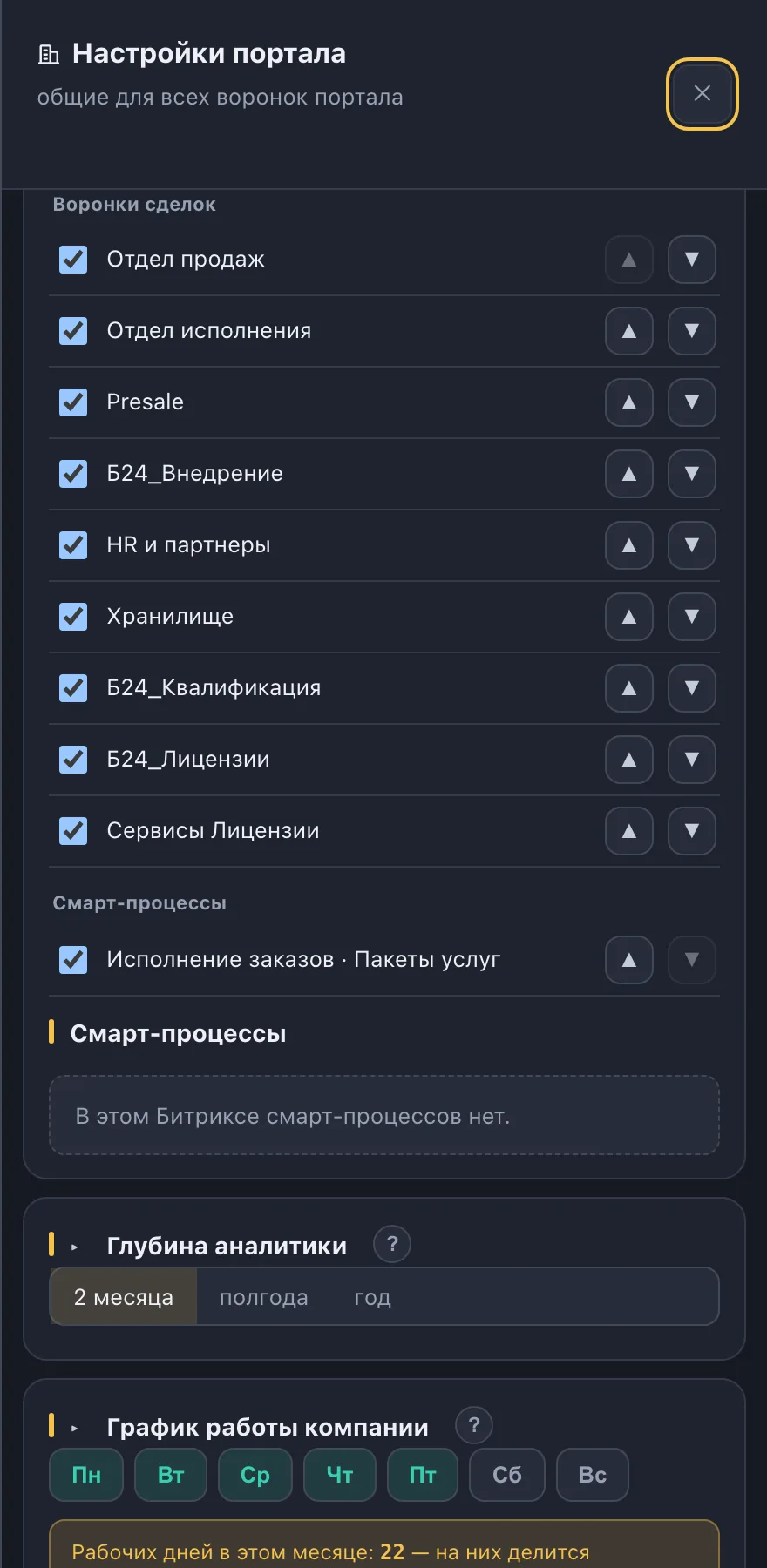
Кнопка Настройки портала в шапке. Здесь то, что относится ко всему сервису, а не к одной воронке.
| Раздел | Что делает |
|---|---|
| Какие блоки показывать | Список всех блоков витрины с галочками и стрелками порядка. Не нужен «Лиды по дням недели» — снимите галочку, он исчезнет. |
| Воронки: показ и порядок | Какие воронки видны и в каком порядке идут в списке. Настройка общая: что скроете — скроется у всей команды. |
| Смарт-процессы | Галочки: какие смарт-процессы Битрикса собирать. Подробно ниже. |
| Глубина аналитики | За сколько дней хранить подробности: от 14 дней до 2 лет, по умолчанию 60. Больше глубина — дольше сбор: год на большом портале это 10–20 минут. От тарифа не зависит. |
| Оценки звонков CoPilot | Если в Битрикс24 CoPilot оценивает звонки по скриптам продаж, эти оценки можно показать в блоке «Звонки менеджеров»: средний балл у каждого менеджера и оценку каждого звонка. Нужен ключ BI-аналитики: Битрикс24 → CRM → Аналитика → BI-аналитика → Настройки → Управление ключами → создать ключ, скопировать и вставить в этот раздел. Ключ даёт сервису только чтение данных для отчётов. Подключать и отключать может владелец портала или его администратор. |
| График работы компании | Какие дни недели рабочие. Из этого считаются рабочие дни месяца и дневная доля плана. |
| Уведомления на телефон | Пуш-уведомления, если вы поставили сервис как приложение. |
20. Смарт-процессы
В Битриксе кроме обычных сделок бывают смарт-процессы — например «Заказы поставщикам» или «Графики работ». Для сервиса это такая же воронка: свои стадии, ответственные, суммы.
Собираются по выбору: в настройках портала откройте «Смарт-процессы» и отметьте нужные. Все сразу не берём намеренно — на портале их бывает под два десятка, и сбор растянулся бы в разы.
После этого смарт-процессы встают в список воронок отдельной группой, ниже обычных, под заголовком «Смарт-процессы».
21. Лимит воронок по тарифу
Каждый тариф показывает своё количество воронок одновременно. Если в вашей CRM воронок больше, часть в витрину не поместится.
Сервис об этом говорит прямо, а не прячет:
- рядом с выбором воронки появляется отметка «Не поместились по тарифу: N»;
- в разделе «Воронки: показ и порядок» перечислены их названия;
- владельцу портала один раз показывается окно с рекомендацией подходящего тарифа.
Два выхода
22. Сводная по менеджерам
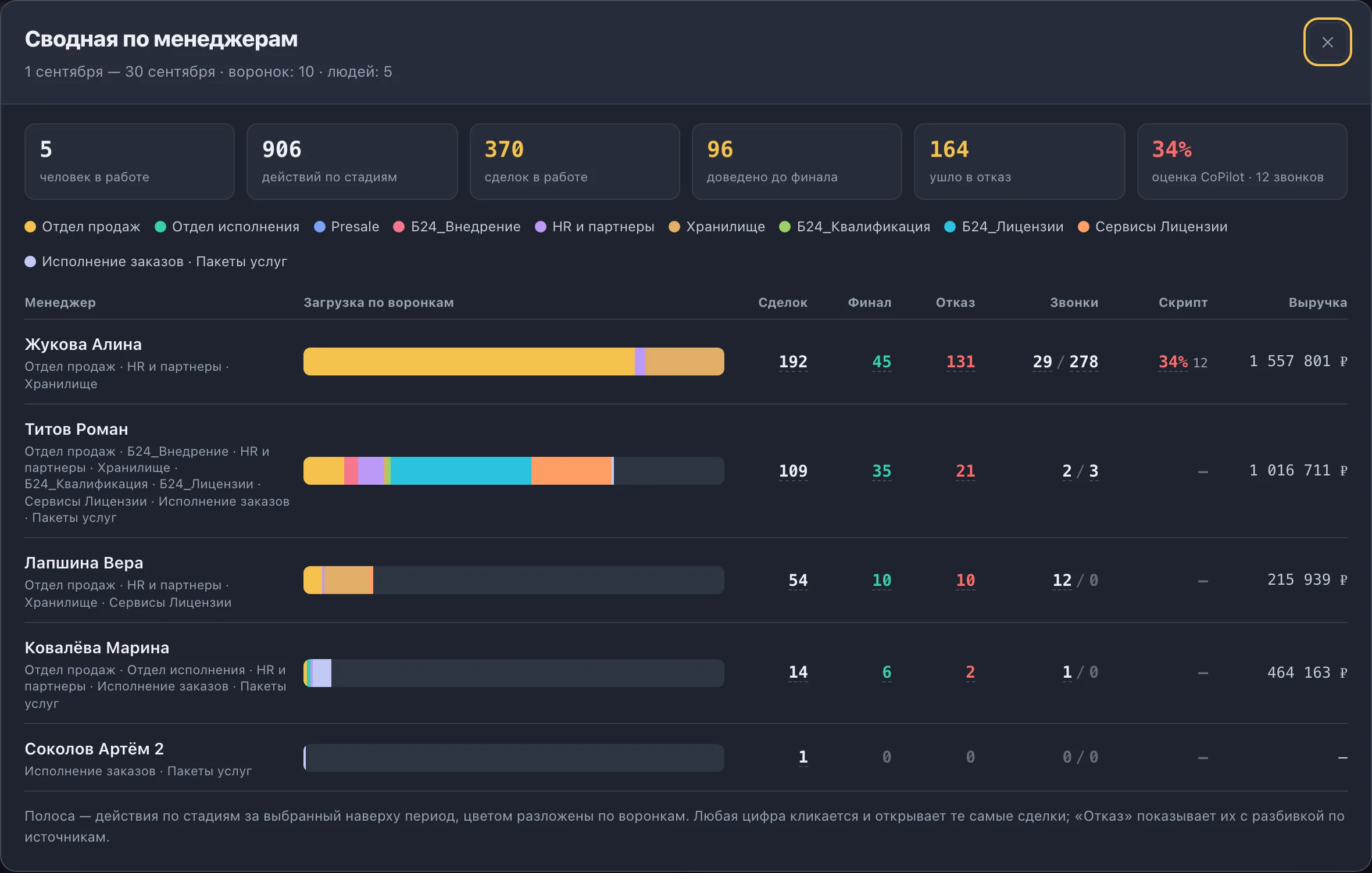
Раздел «Сводная» в шапке. Витрина показывает одну воронку, а человек часто работает в нескольких — и по кускам не видно, кто перегружен, а кто простаивает.
В сводной строка — это человек, а полоса — из чего складывается его работа по всем воронкам сразу, разными цветами. Видно суммарную нагрузку, выручку и отказы.
Цифры здесь тоже кликаются: нажмите — откроется список сделок этого человека. Клавиша Esc вернёт вас обратно в сводную.
23. Вход и роли
Каждый сотрудник входит по своему рабочему email из Битрикс24 — тому же, что указан в его карточке. Отдельных логинов сервис не заводит.
Первый вход
Забыли пароль — та же кнопка, ссылка придёт снова.
Кто что видит
Роли сервис определяет сам, из оргструктуры вашего Битрикса. Руками ничего раздавать не нужно.
| Роль | Права |
|---|---|
| Владелец портала | Портал записан на него: оплата, все воронки, все настройки, доступы. |
| Клиент портала | Если портал подключал интегратор и передал вам вход — полные права хозяина, включая оплату. |
| Интегратор | Тот, кто подключал портал и после передачи оставил себе доступ для поддержки. Видит всё, но подписку не оплачивает. Владелец может отозвать этот доступ в разделе «Команда». |
| Администратор портала | Сотрудник, которому владелец отдал управление командой и планами. |
| Руководитель отдела | Видит свою воронку целиком, ставит по ней планы. |
| Менеджер | Видит только свои сделки и своё выполнение плана. |
24. Команда и доступы
Раздел «Команда» в шапке. Это список всех активных сотрудников из вашего Битрикса: кто, с какой почтой и с какой ролью может войти.
Что здесь можно
- Пригласить — отправить письмо со ссылкой на создание пароля. По одному, сразу всему отделу или всем.
- Дать доступ вручную — тем, чей отдел не привязан ни к одной воронке. Выбираете воронку и режим: «только свои сделки» или «вся воронка».
- Дополнительно (кнопка ⋯) — сделать администратором, забрать доступ, скрыть уволенного.
Здесь же кнопка пересобрать данные и состояние подключения: когда последний раз собирали и не было ли ошибок.
25. Мои порталы и передача клиенту
Раздел нужен тем, кто подключает сервис не только себе — интеграторам и подрядчикам. Один аккаунт, несколько порталов клиентов, переключение между ними в шапке.
Передать портал клиенту
Вы зарегистрировали портал на себя, настроили, а платить и владеть должен клиент. В личном кабинете есть передача владения:
26. Тарифы и оплата
Тарифы различаются двумя вещами: сколько воронок показываем одновременно и сколько сотрудников может входить. Сводная и вся аналитика есть на всех тарифах.
Как оплатить
- Картой — через ЮKassa, помесячно или на год. Год дешевле: платите за десять месяцев вместо двенадцати.
- По счёту — для юрлиц. Счёт формируется сразу и приходит письмом, ждать не нужно.
Что нужно знать
- Чек по 54-ФЗ уходит на почту владельца — поэтому её обязательно подтвердить.
- Автопродление можно отключить в любой момент в личном кабинете, карта отвязывается там же.
- Заплатить может любой сотрудник портала. Отключить автопродление, отвязать карту и перейти на тариф дешевле — только тот, кто ведёт подписку, или со-администратор портала.
Сменить тариф посреди срока
- На тариф выше — сразу, на выбор:
- оставить срок — доплачиваете только разницу в цене за оставшиеся дни, дата окончания не меняется. Например, «Базовый» оплачен на год и осталось 243 дня: переход на «Стандарт» стоит разницу их годовых цен за эти 243 дня;
- продлить на год — платите полную цену года нового тарифа, а оставшиеся дни прежнего пересчитываем по цене в дни нового и прибавляем год. Дата окончания отодвигается.
- На тариф ниже — со дня продления. Оплаченные дни нынешнего тарифа не сгорают: новый тариф начнётся с даты окончания, и автопродление спишет уже его цену. Передумали — отмените переход в личном кабинете до этой даты.
Всё это — на странице «Тарифы»: у тарифа выше написана сумма доплаты, у тарифа ниже — дата перехода. Доплату можно внести картой или счётом для юрлица.
27. Приложение на телефон
Отдельное приложение ставить не нужно — сервис ставится прямо из браузера и выглядит как обычное приложение, со своим значком.
iPhone
Android
После установки можно включить уведомления в настройках портала — например, о завершении сбора или о важных изменениях.
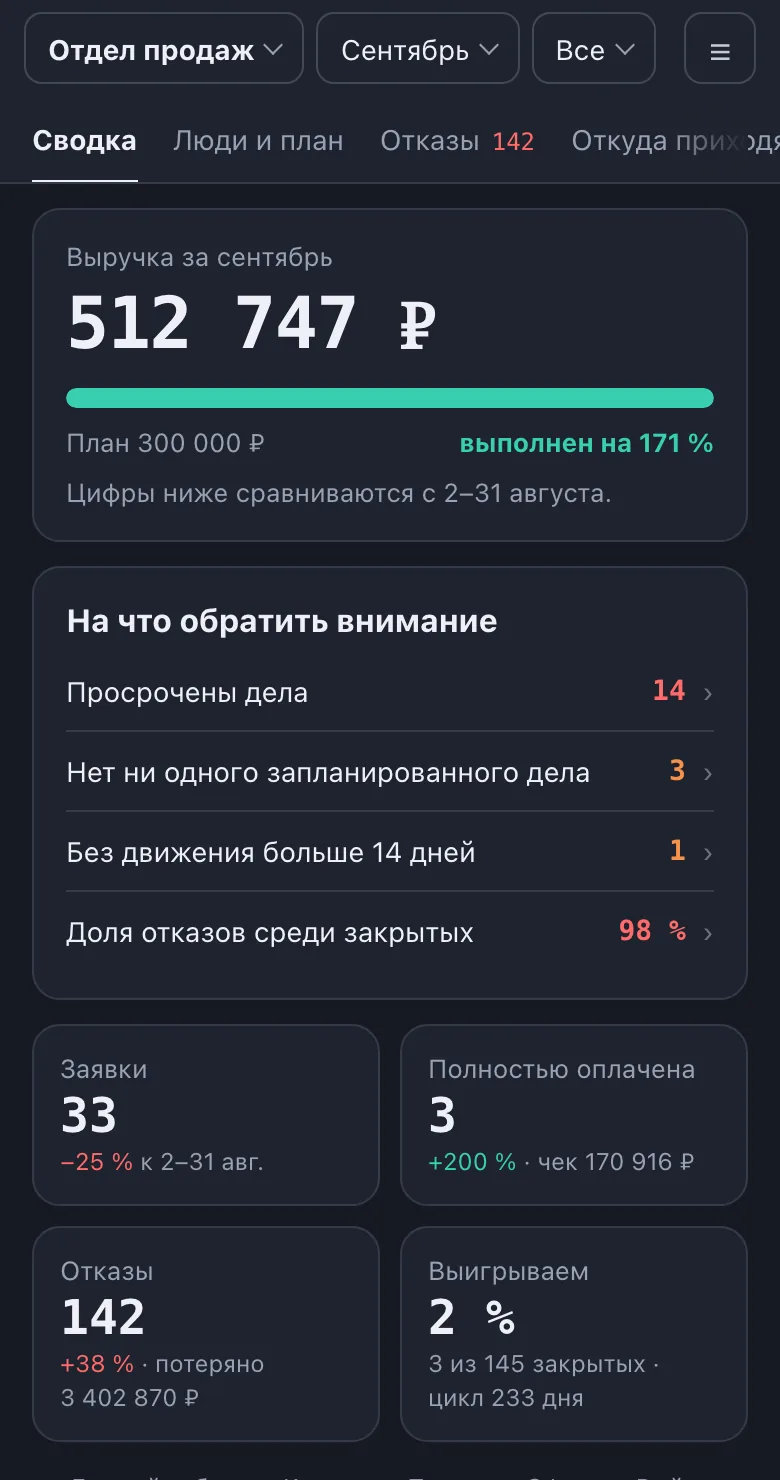
На телефоне витрина устроена так же, как на компьютере, только компактнее:
- наверху всегда видна строка «воронка ▾ · период ▾ · менеджер ▾ · ☰», под ней — вкладки разделов; первая — «Сводка»: план, «На что обратить внимание» и четыре цифры;
- нажали на воронку, период или менеджера — выбор открывается снизу экрана, под большим пальцем; «Показать» закрывает его;
- в «Действиях по стадиям» каждый человек — строка с выполнением плана; нажмите на неё, и откроются его стадии, а цифра стадии — список сделок;
- в меню ☰ — профиль, портал, «Команда», «Сводная», настройки портала и этой воронки, обновление данных и тема.
28. Если что-то не так
| Что вы видите | Что это значит и что делать |
|---|---|
| «Данные на … — обновить из Bitrix не удаётся» | Вебхук перестал работать: его удалили, у создавшего сотрудника забрали права или он уволен. Создайте вебхук заново и вставьте в разделе «Команда». |
| «За выбранный период активности не было» | В эти даты сделки правда не двигались. Проверьте период — возможно, выбран будущий месяц или выходные. |
| «Подробные данные храним за последние 60 дней» | Вы ушли глубже, чем хранится история. Общая картина за прошлые месяцы есть в «Динамике по месяцам», а глубину можно увеличить в настройках портала. |
| Не хватает воронки | Скорее всего, она не поместилась по тарифу — см. раздел 21. Второй вариант: её скрыли в «Воронки: показ и порядок». |
| Пустые столбцы звонков | Телефония не пишет звонки в CRM. Сервису неоткуда их взять — это настройка Битрикса, а не сервиса. |
| «План не задан — в колонке «План» стоят прочерки» | Так и есть, план ещё не поставили. Нажмите «Предложить по моему факту» или задайте вручную. |
| Сотрудник не может войти | Проверьте, что в его карточке Битрикса указан email, и отправьте приглашение из раздела «Команда». |
| Цифра выглядит неправильной | Нажмите на неё. Откроется список сделок со ссылками в Битрикс — за две минуты станет видно, откуда она взялась. |
29. Поддержка
Не получается подключить, что-то считается не так, как вы ожидали, или нужна помощь с настройкой — напишите нам: info@uniproject.top. Подключим и настроим за вас.
Полезные разделы: Контакты · Тарифы · Оферта · Политика обработки данных.